
Guide de prise en main
Vos affiches
en 8 étapes
De l’installation à la publication sur Instagram : tout ce qu’il faut savoir pour que chaque bénévole du club puisse faire une belle affiche en deux minutes.
1Installer l’appli
- Sur téléphone : téléchargez Poster sur l’App Store (iPhone, iPad) ou sur Google Play (Android).
- Sur ordinateur : ouvrez directement posterapp.eu/app, sans rien installer.
- Créez votre compte avec l’adresse e-mail du club. C’est le même compte sur tous vos appareils : vos équipes et vos affiches vous suivent.
- Indiquez le nom de votre équipe, son sport et ajoutez son logo.
Télécharger l’appli Ouvrir Poster en ligne
L’écran d’accueil affiche tout de suite une affiche à vos couleurs. Tout se règle sur cet écran, en descendant.
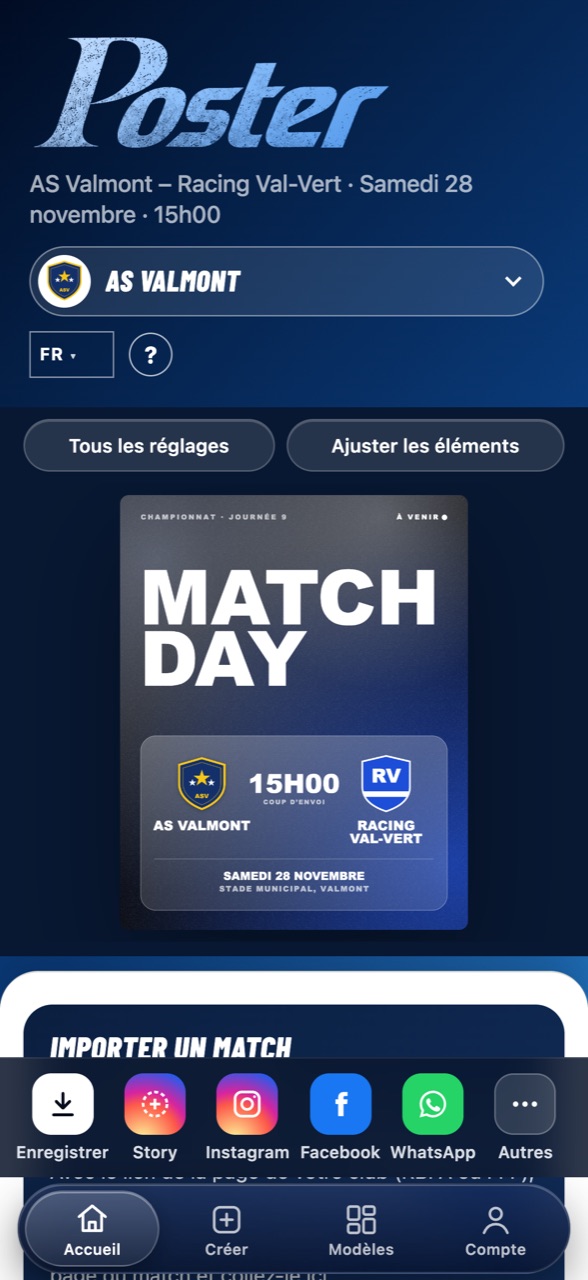
L’écran d’accueil
2Votre équipe
Le nom de l’équipe, en haut, ouvre le menu des équipes.
- Ajouter une équipe : une par catégorie (Seniors A, U17, Féminines…). Chacune garde son nom, son logo, ses couleurs et son effectif.
- Effectif de l’équipe : la liste des joueurs, pour remplir les compos en un geste.
Le logo et les couleurs se changent dans la partie Les équipes, sur l’Accueil.
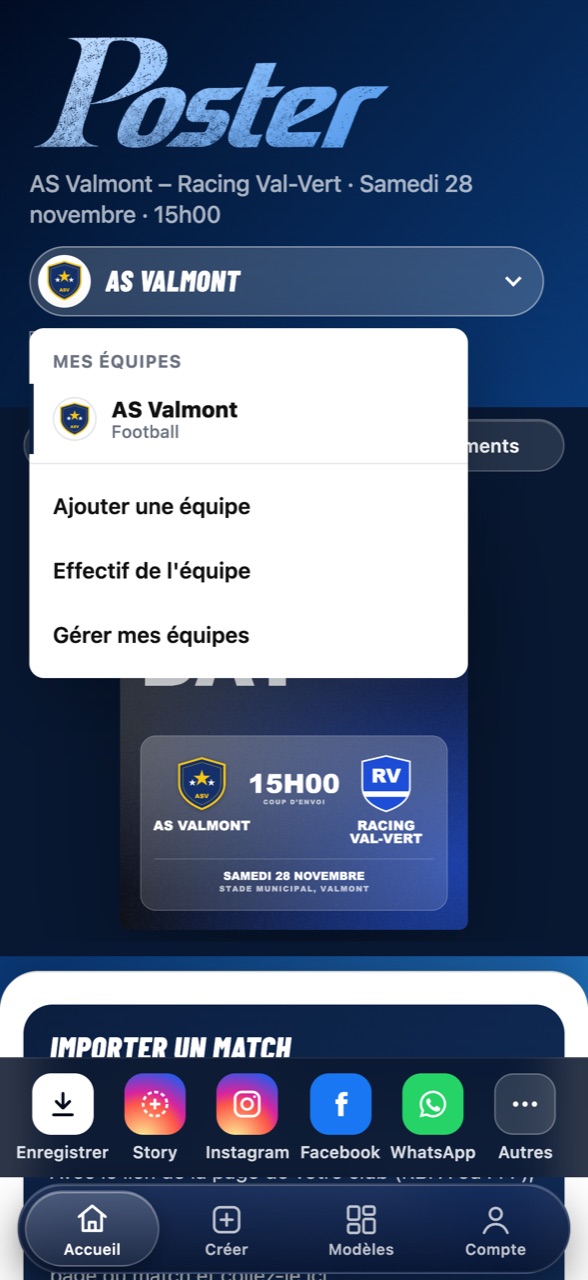
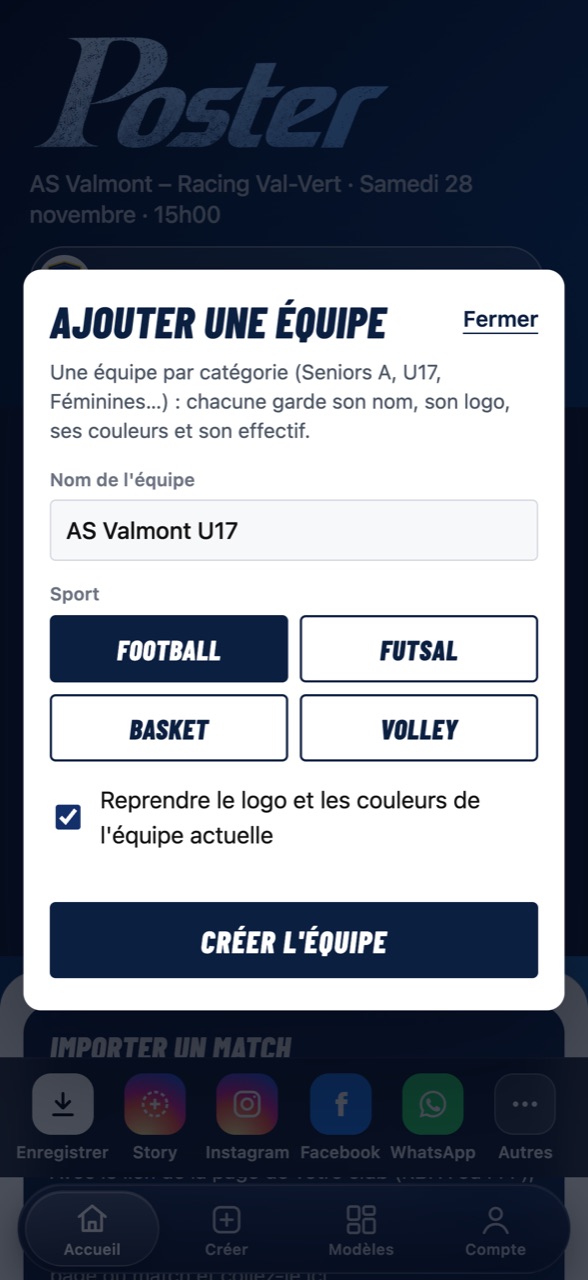
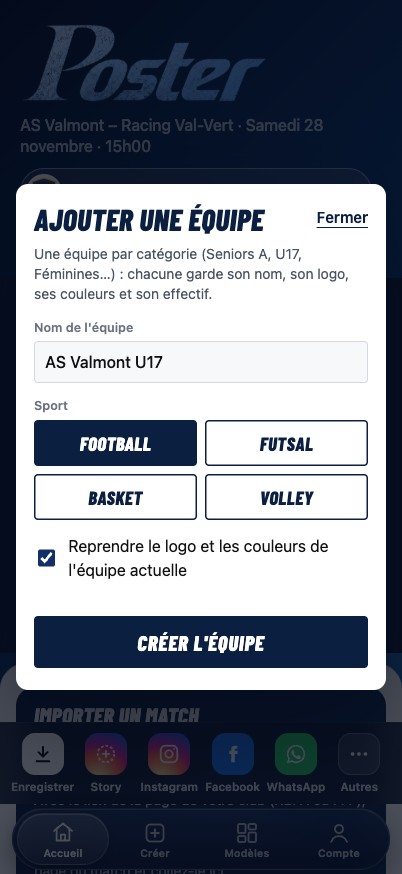
En vidéo
3Importer un match
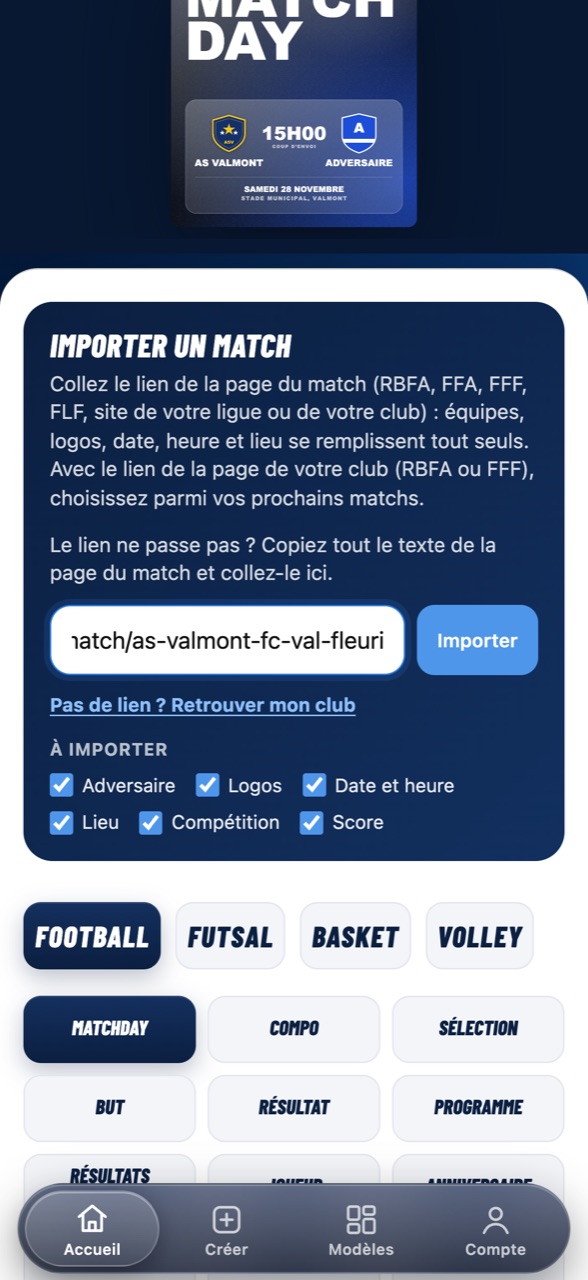
- Sur le site de votre fédération (FFF, RBFA, FLF…), ouvrez la page du match et copiez son lien.
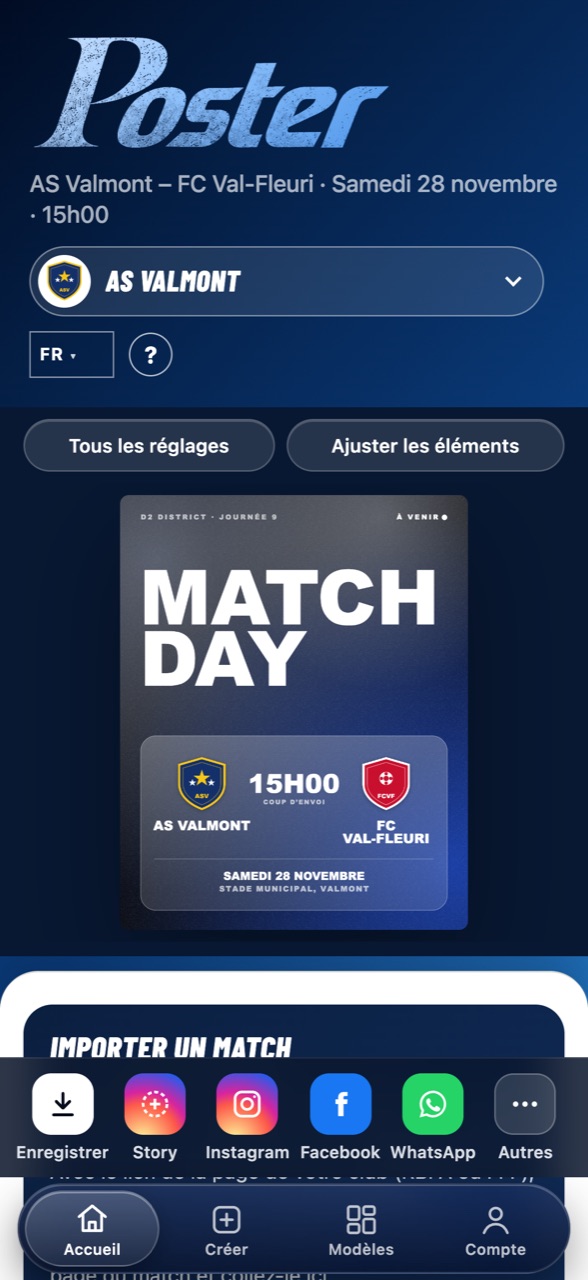
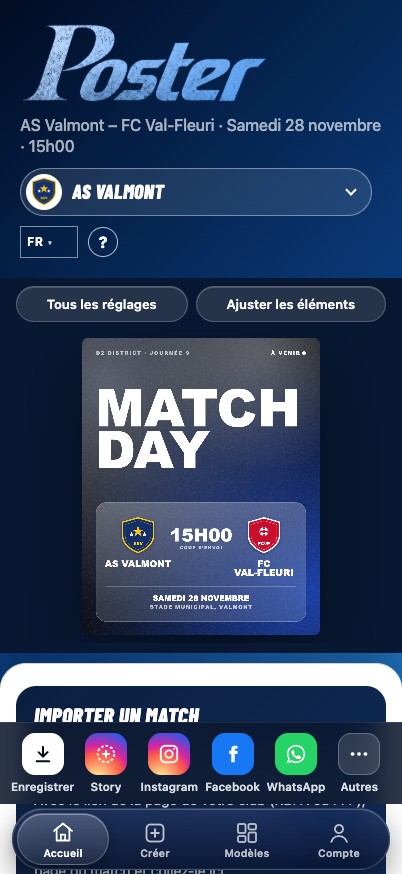
- Dans l’appli, descendez jusqu’à Importer un match, collez le lien et touchez Importer.
- L’adversaire, les logos, la date, l’heure, le lieu et la compétition se remplissent tout seuls.
En vidéo
4Type et modèle
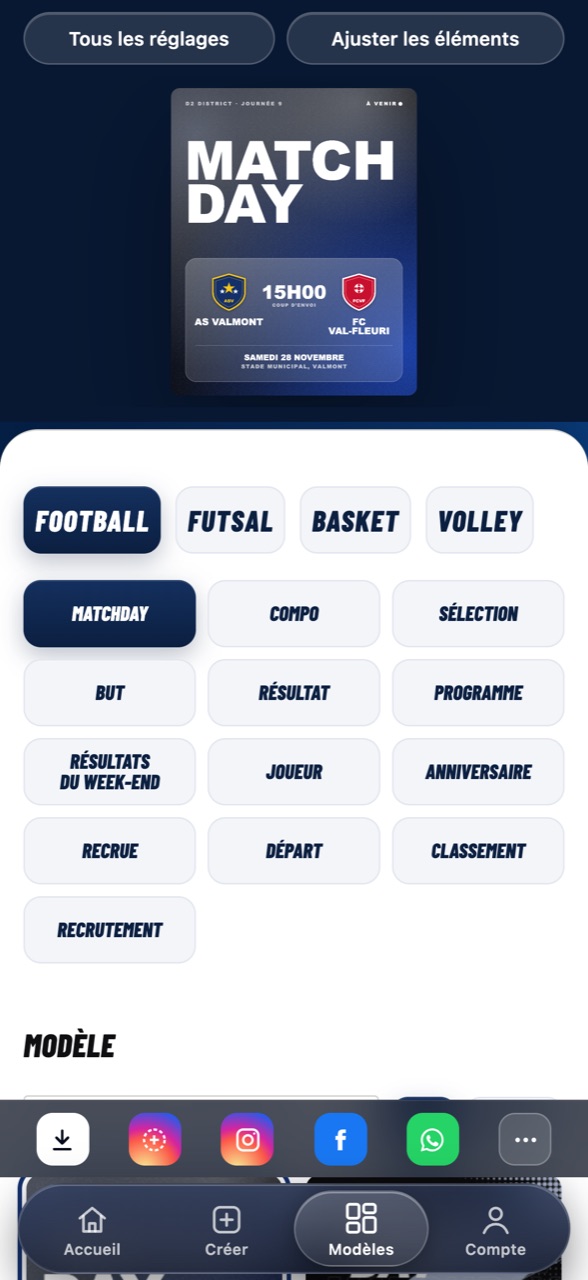
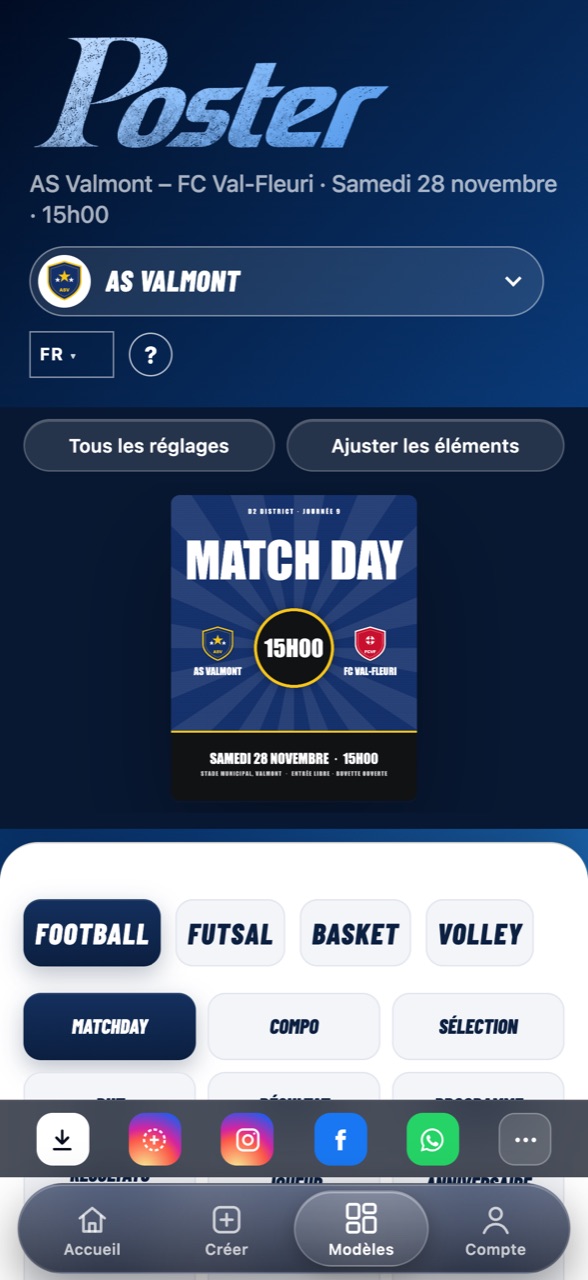
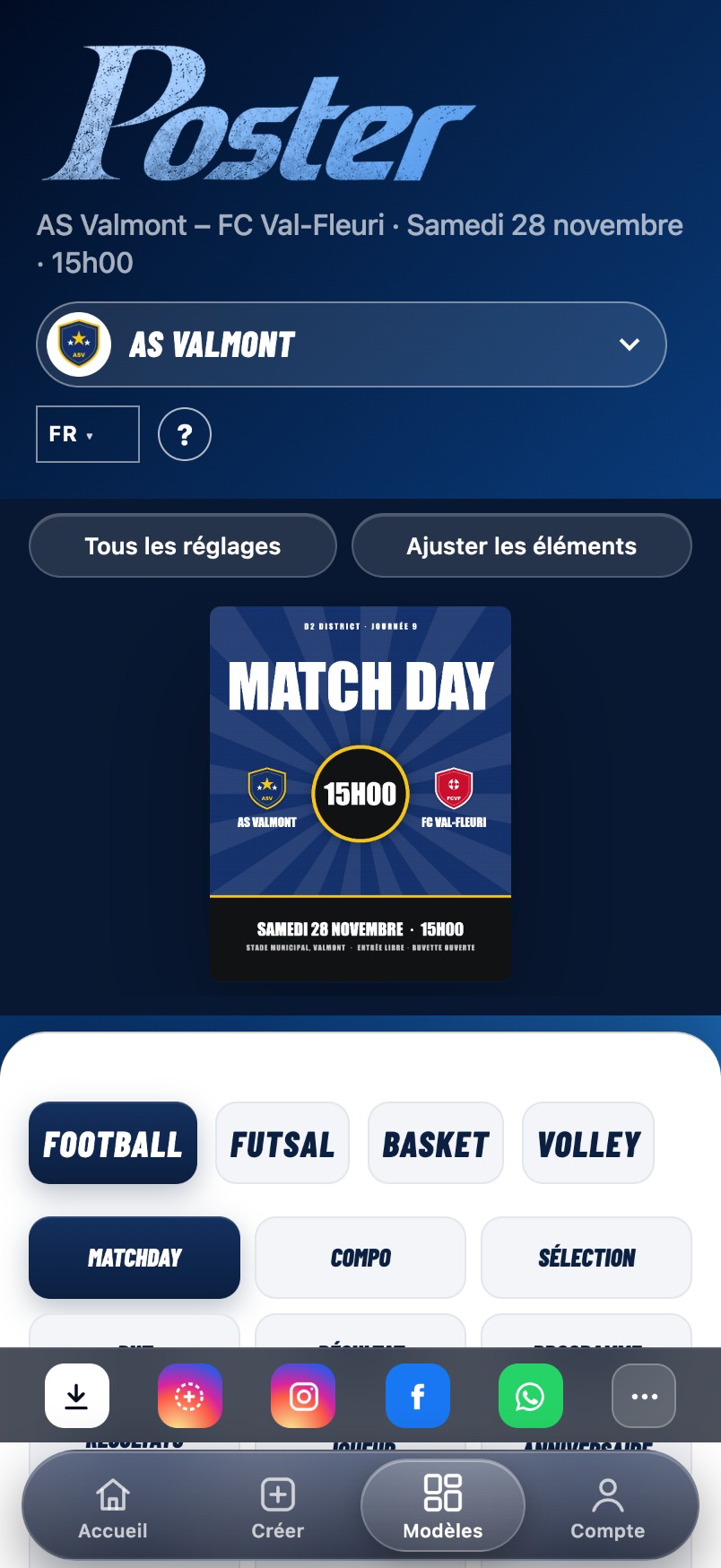
Dans l’onglet Modèles, choisissez d’abord le type d’affiche :
Puis touchez un modèle : l’affiche se met à jour tout de suite, avec vos couleurs et vos logos.
En vidéo
5Les partenaires
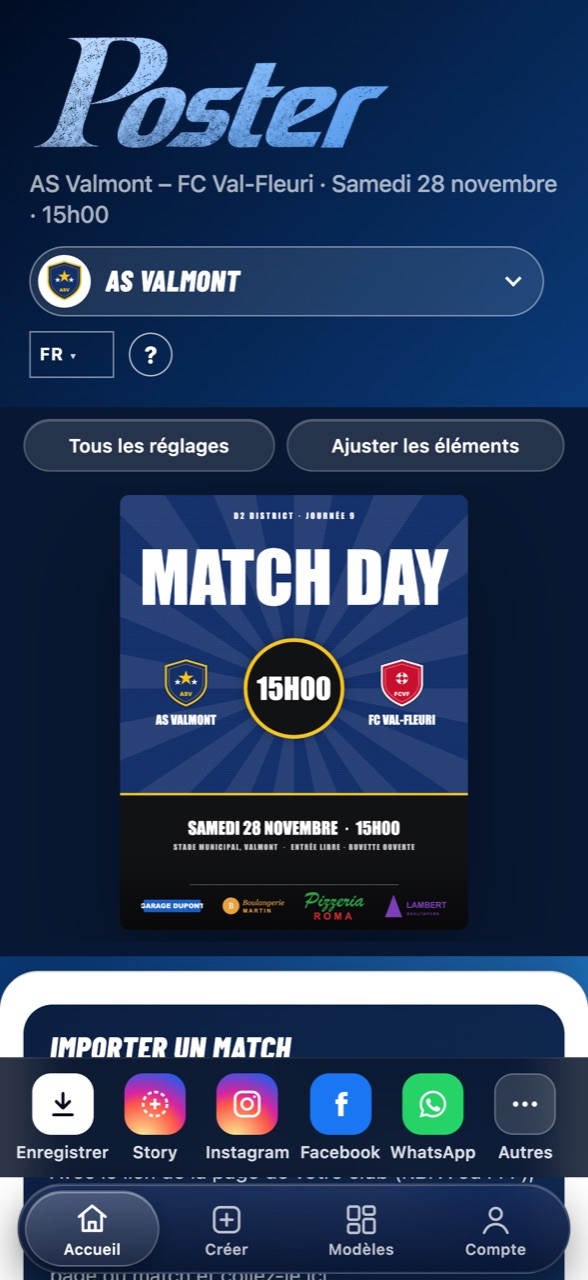
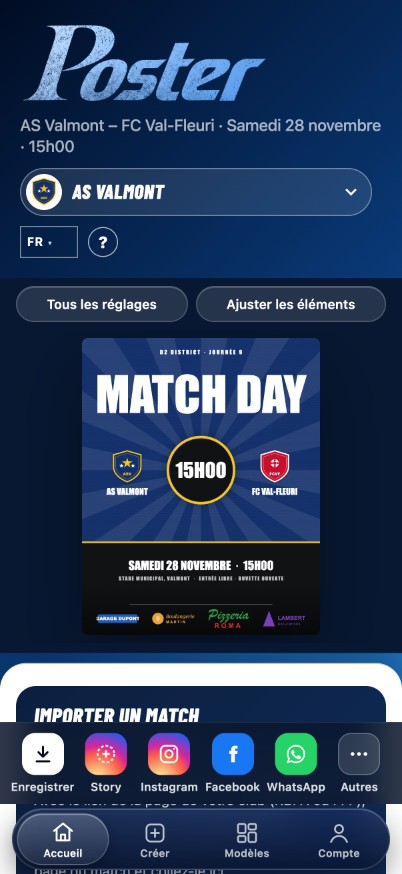
- Sur l’Accueil, descendez jusqu’à Partenaires et touchez Ajouter des logos (jusqu’à 8).
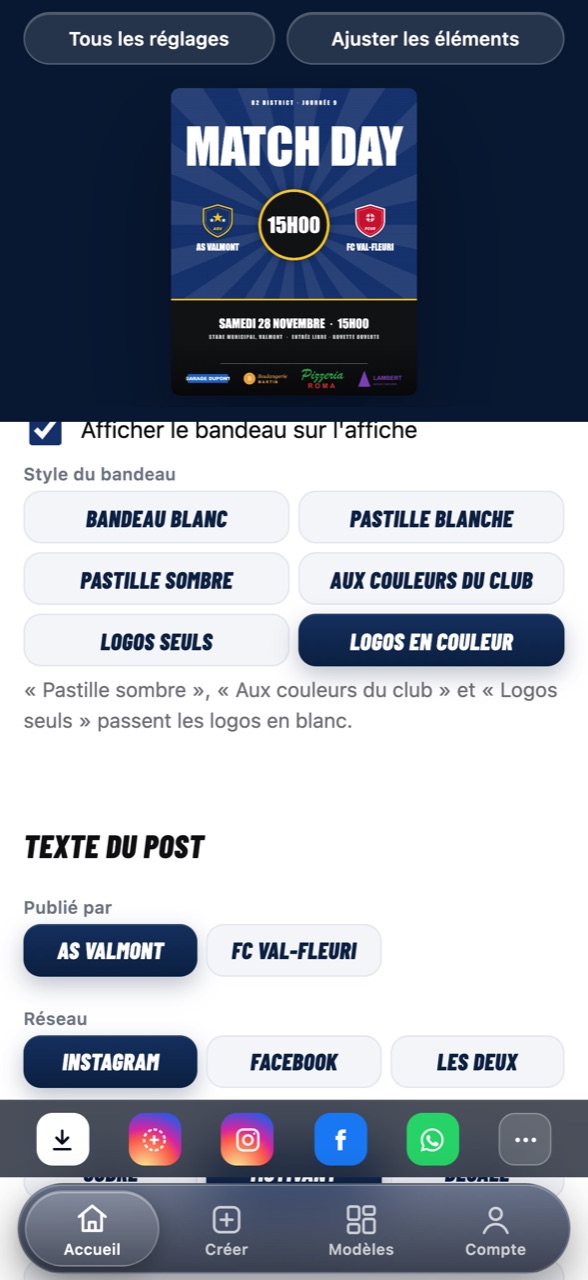
- Cochez Afficher le bandeau sur l’affiche.
- Choisissez le style : bandeau blanc, pastille, aux couleurs du club, logos seuls ou logos en couleur.
Les logos restent enregistrés : ils apparaissent sur toutes les affiches suivantes.
En vidéo
6Publier
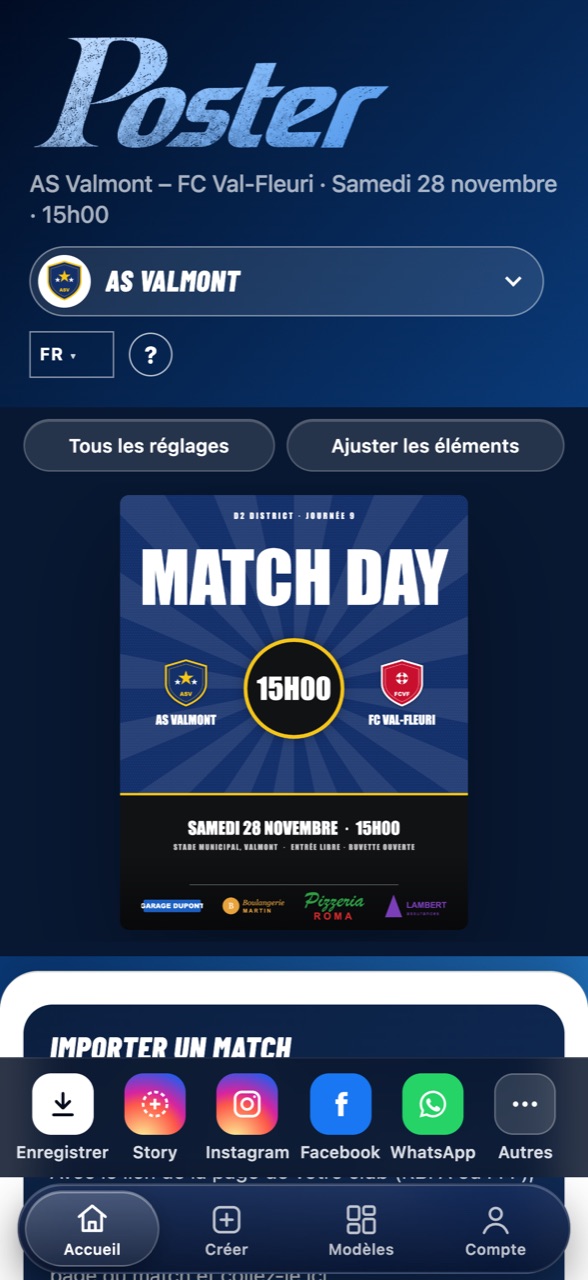
La barre en bas de l’écran envoie l’affiche directement :
- Enregistrer : dans les photos du téléphone.
- Story : en story Instagram ou Facebook.
- Instagram et Facebook : en publication.
- WhatsApp : dans le groupe du club.
- Autres : toutes les autres applis du téléphone.
La barre de partage
7Après le match
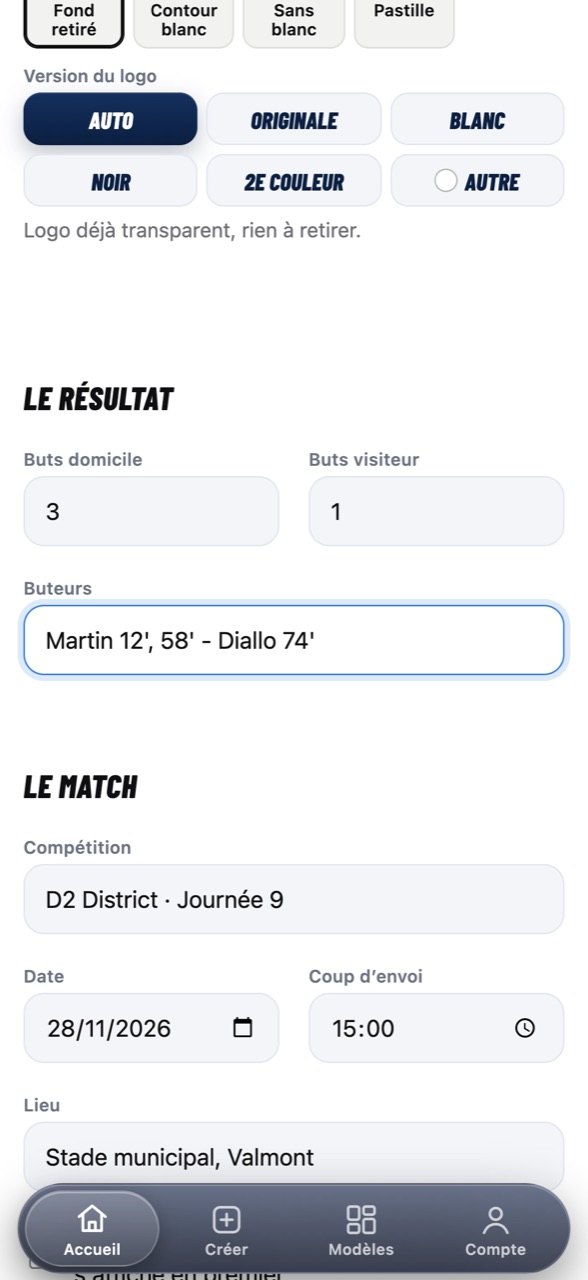
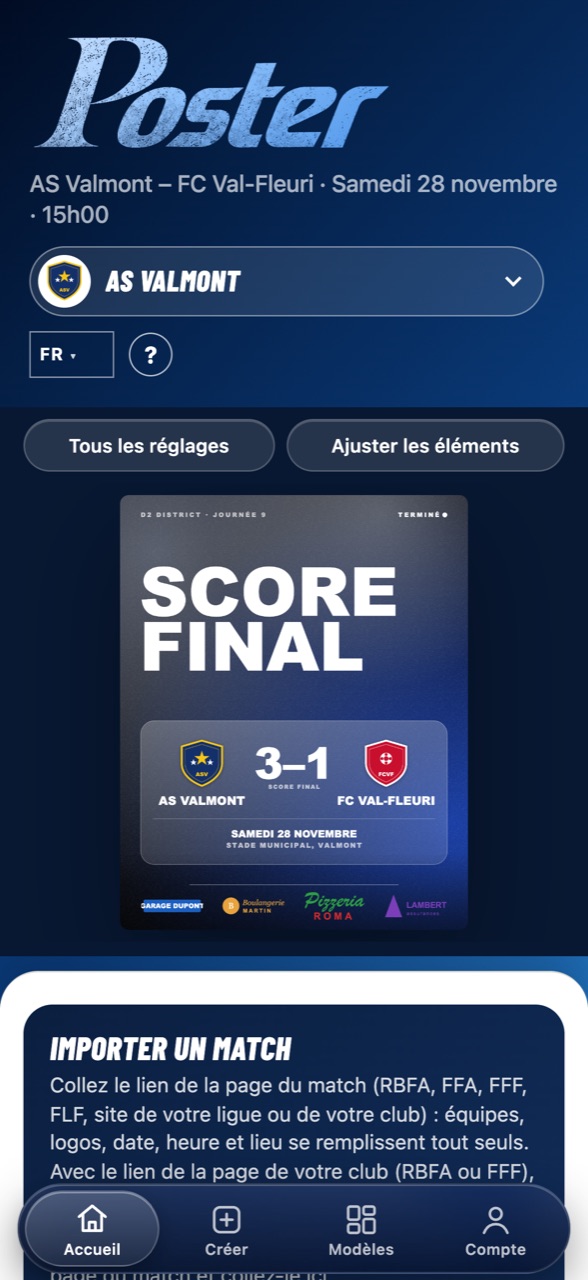
- Choisissez le type Résultat.
- Dans Le résultat, entrez le score et, si vous voulez, les buteurs.
- Publiez : l’affiche « Score final » garde le même match, les mêmes logos et les mêmes partenaires.
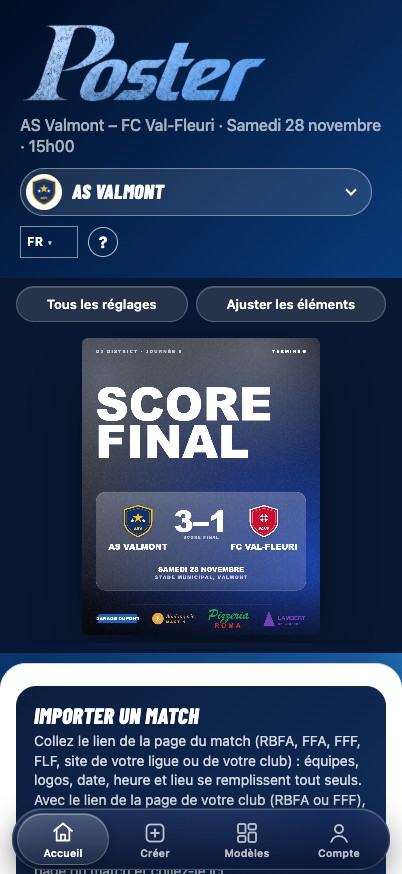
En vidéo
8À plusieurs
Un seul compte suffit pour tout le club : chaque bénévole installe l’appli et se connecte avec la même adresse e-mail et le même mot de passe, sur autant de téléphones que nécessaire.
- Les équipes, leurs logos, leurs couleurs et leurs effectifs sont partagés.
- Compte › Changer d’équipe pour passer d’une catégorie à l’autre.
- Compte › Visite guidée refait le tour de l’appli, pas à pas.
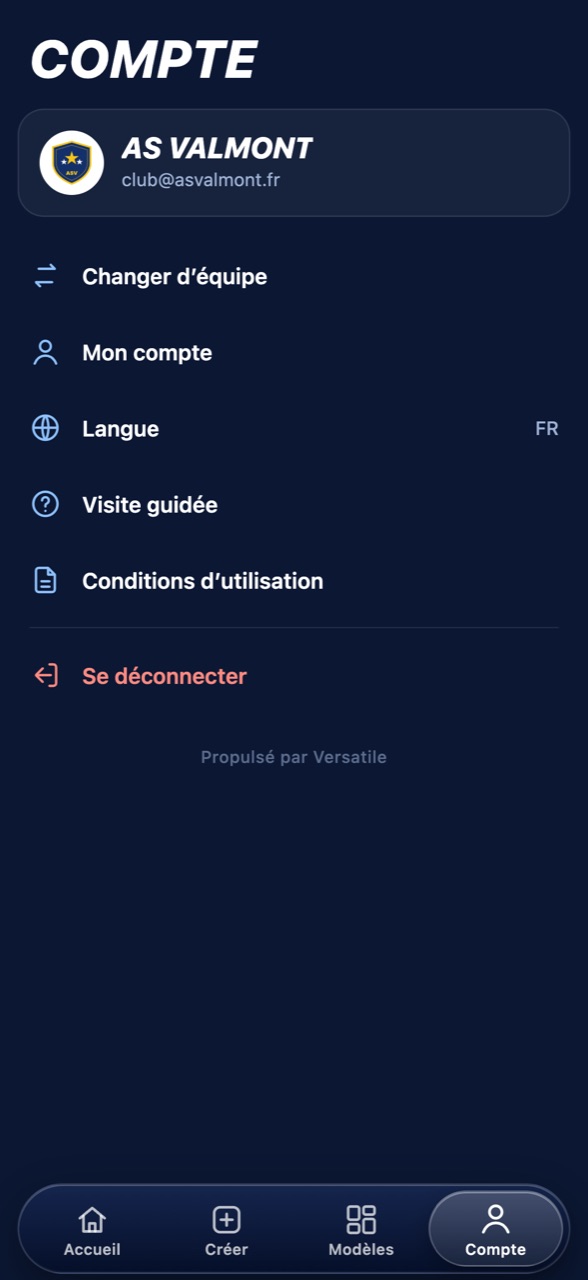
La page Compte
À vous de jouer
Une question, une idée de modèle ? Écrivez-nous : contact@versatile.lu
Le club AS Valmont et ses partenaires sont fictifs.